


实例介绍
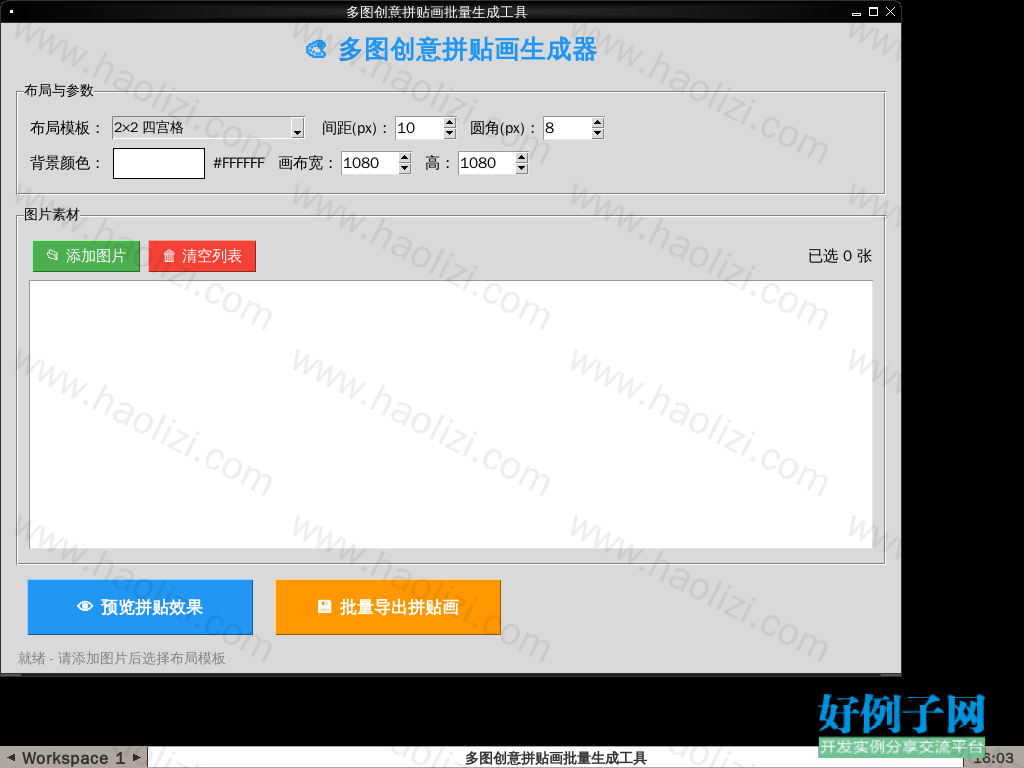
🖥️ 运行效果
🚀 实例简介
一款实用的多图拼贴画生成工具,支持6种创意布局模板(2×2四宫格、1大2小、1大3小、3×3九宫格、横向拼接、纵向拼接),可自定义间距、背景颜色、圆角半径和画布尺寸。批量导入图片后一键生成多种布局的拼贴画,非常适合制作社交媒体海报、朋友圈九宫格、Instagram风格拼图等。
💻 核心代码
#!/usr/bin/env python3
# -*- coding: utf-8 -*-
"""
多图创意拼贴画批量生成工具
支持6种布局模板:2×2网格、1大2小、1大3小、3×3网格、横向拼接、纵向拼接
自定义间距、背景色、圆角,批量导入一键导出社交媒体海报
"""
import tkinter as tk
from tkinter import ttk, filedialog, messagebox, colorchooser
from PIL import Image, ImageDraw, ImageFilter, ImageFont
import os, platform, threading

CHINESE_FONT = "WenQuanYi Zen Hei" if platform.system() == "Linux" else "Microsoft YaHei"

class CollageMaker:
    """拼贴画生成器:支持多种布局模板与自定义参数"""

    LAYOUTS = {
        "2×2 四宫格": "grid_2x2",
        "1大2小(左大右小)": "big_left_small_right",
        "1大3小(上大下小)": "big_top_small_bottom",
        "3×3 九宫格": "grid_3x3",
        "横向拼接(长图)": "horizontal",
        "纵向拼接(长图)": "vertical",
    }

    def __init__(self, root):
        self.root = root
        self.root.title("多图创意拼贴画批量生成工具")
        self.root.geometry("900x650")
        self.image_paths = []
        self.bg_color = "#FFFFFF"
        self.setup_ui()

    def setup_ui(self):
        """构建界面:布局选择、参数调节、图片列表、预览与导出"""
        # 标题
        title = tk.Label(self.root, text="🎨 多图创意拼贴画生成器",
                        font=(CHINESE_FONT, 18, "bold"), fg="#2196F3")
        title.pack(pady=8)

        # 参数面板
        param_frame = ttk.LabelFrame(self.root, text="布局与参数", padding=10)
        param_frame.pack(fill="x", padx=15, pady=5)

        # 布局选择
        row1 = tk.Frame(param_frame)
        row1.pack(fill="x", pady=3)
        tk.Label(row1, text="布局模板:", font=(CHINESE_FONT, 11)).pack(side="left")
        self.layout_var = tk.StringVar(value="2×2 四宫格")
        layout_combo = ttk.Combobox(row1, textvariable=self.layout_var,
                                    values=list(self.LAYOUTS.keys()), width=22, state="readonly")
        layout_combo.pack(side="left", padx=5)

        # 间距
        tk.Label(row1, text="  间距(px):", font=(CHINESE_FONT, 11)).pack(side="left")
        self.gap_var = tk.IntVar(value=10)
        tk.Spinbox(row1, from_=0, to=50, textvariable=self.gap_var, width=5,
                  font=(CHINESE_FONT, 11)).pack(side="left")

        # 圆角
        tk.Label(row1, text="  圆角(px):", font=(CHINESE_FONT, 11)).pack(side="left")
        self.radius_var = tk.IntVar(value=8)
        tk.Spinbox(row1, from_=0, to=50, textvariable=self.radius_var, width=5,
                  font=(CHINESE_FONT, 11)).pack(side="left")

        # 背景色
        row2 = tk.Frame(param_frame)
        row2.pack(fill="x", pady=3)
        tk.Label(row2, text="背景颜色:", font=(CHINESE_FONT, 11)).pack(side="left")
        self.color_btn = tk.Button(row2, bg=self.bg_color, width=8, text="  ",
                                   command=self.pick_color, relief="solid")
        self.color_btn.pack(side="left", padx=5)
        self.color_label = tk.Label(row2, text=self.bg_color, font=(CHINESE_FONT, 11))
        self.color_label.pack(side="left")

        # 画布尺寸
        tk.Label(row2, text="  画布宽:", font=(CHINESE_FONT, 11)).pack(side="left")
        self.width_var = tk.IntVar(value=1080)
        tk.Spinbox(row2, from_=400, to=4000, textvariable=self.width_var, width=6,
💡 适用场景
办公自动化、数据分析、快速原型开发
标签:
Python桌面版多图创意拼贴画批量生成工具:6种布局模板(2×2/1大2小/1大3小/3×3/横向/纵向)、自定义间距背景色圆角、批量导入一键导出社交媒体海报
好例子网口号:伸出你的我的手 — 分享!
相关软件
- 二维码批量生成与解码工具:支持URL/文本/WiFi多种类型、自定义前景色与尺寸、批量导入CSV生成、图片二维码识别解码
- Python桌面版图片批量添加胶片颗粒效果工具:自定义颗粒强度/尺寸/单色彩色模式、实时预览对比、批量处理一键导出PNG
- Python桌面版日期计算器与工作日查询工具:日期差计算、N天后推算、工作日统计、节假日查询四合一
- Python桌面版中文文本拼音转换与注音工具:支持带声调/数字/无声调/首字母四种风格、自定义分隔符、批量转换、一键导出TXT/CSV
- 批量图片视觉相似度检测与重复查找工具:感知哈希算法(pHash)检测视觉相似图片、自动分组标记、相似度百分比展示、CSV报告导出
相关文章
- Python桌面版图片批量添加阴影效果工具:自定义阴影颜色/模糊半径/偏移方向/透明度、实时预览对比、批量处理一键导出
- 图片批量添加文字水印工具:自定义水印文字/字体大小/颜色/透明度/位置、批量处理一键导出
- Python桌面版AI Token用量统计与成本计算工具:支持GPT-4o/Claude/DeepSeek等12种主流模型、Token费用实时估算、多模型价格对比、SQLite持久化、历史记录CSV导出
- 系统字体预览与对比工具:浏览所有已安装字体、输入文字实时预览效果、多字体并排对比、收藏常用字体、一键复制字体名称
- 屏幕录制与GIF生成工具:自定义录制区域帧率、一键生成GIF动图、支持添加文字水印
小贴士
感谢您为本站写下的评论,您的评论对其它用户来说具有重要的参考价值,所以请认真填写。
- 类似“顶”、“沙发”之类没有营养的文字,对勤劳贡献的楼主来说是令人沮丧的反馈信息。
- 相信您也不想看到一排文字/表情墙,所以请不要反馈意义不大的重复字符,也请尽量不要纯表情的回复。
- 提问之前请再仔细看一遍楼主的说明,或许是您遗漏了。
- 请勿到处挖坑绊人、招贴广告。既占空间让人厌烦,又没人会搭理,于人于己都无利。
关于好例子网
本站旨在为广大IT学习爱好者提供一个非营利性互相学习交流分享平台。本站所有资源都可以被免费获取学习研究。本站资源来自网友分享,对搜索内容的合法性不具有预见性、识别性、控制性,仅供学习研究,请务必在下载后24小时内给予删除,不得用于其他任何用途,否则后果自负。基于互联网的特殊性,平台无法对用户传输的作品、信息、内容的权属或合法性、安全性、合规性、真实性、科学性、完整权、有效性等进行实质审查;无论平台是否已进行审查,用户均应自行承担因其传输的作品、信息、内容而可能或已经产生的侵权或权属纠纷等法律责任。本站所有资源不代表本站的观点或立场,基于网友分享,根据中国法律《信息网络传播权保护条例》第二十二与二十三条之规定,若资源存在侵权或相关问题请联系本站客服人员,点此联系我们。关于更多版权及免责申明参见 版权及免责申明
网友评论
我要评论