


实例介绍
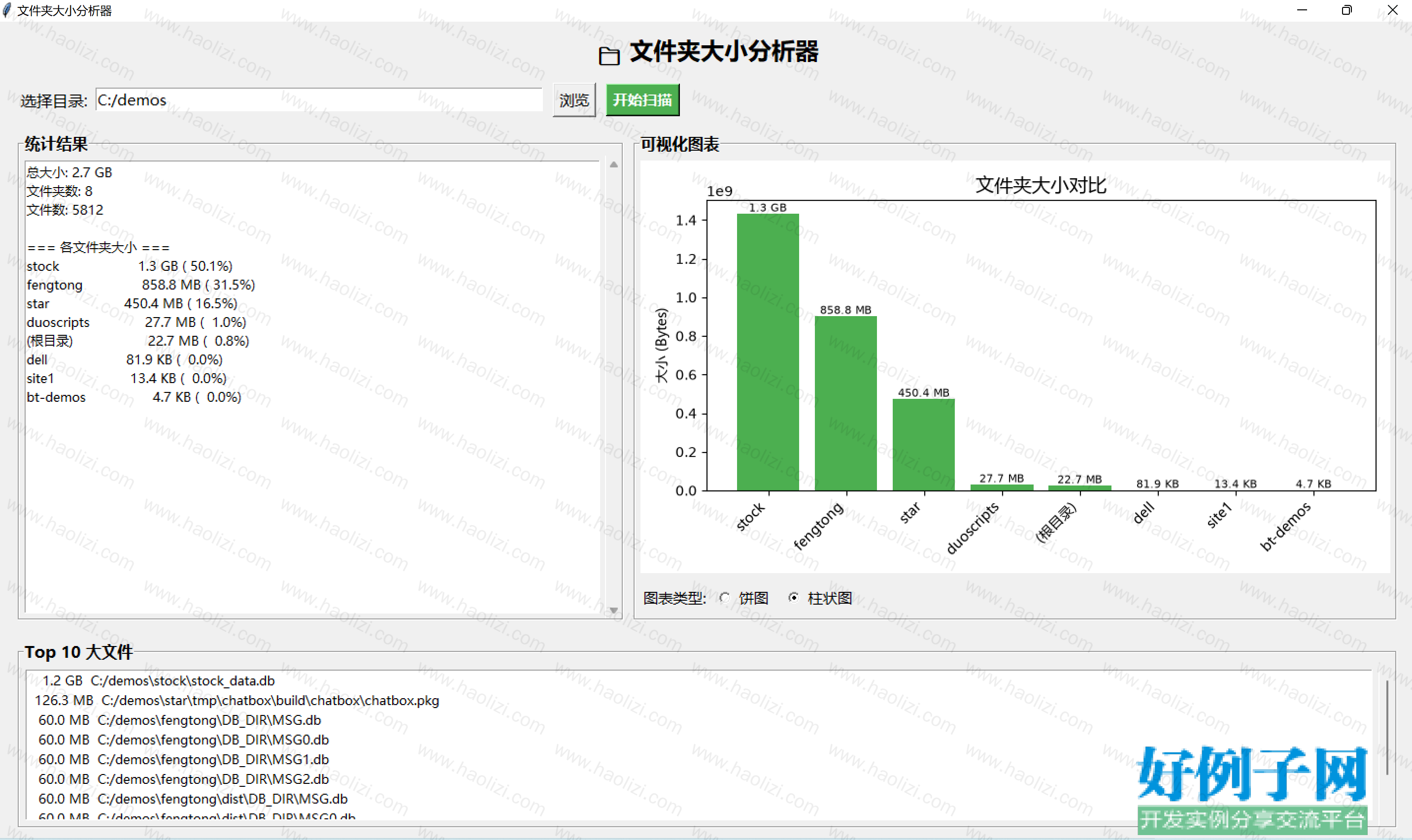
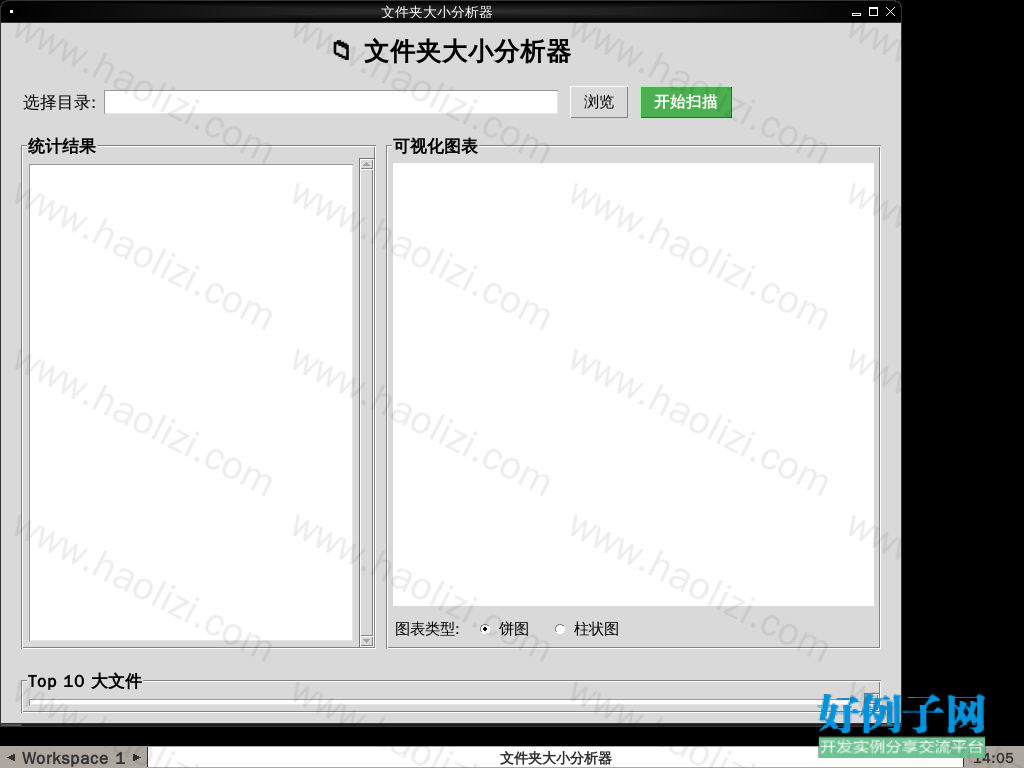
🖥️ 运行效果

🚀 实例简介
一款基于 Python Tkinter 开发的文件夹大小分析工具,可以递归扫描指定目录,可视化展示各文件夹占用空间,支持饼图/柱状图切换,并能一键定位 Top 10 大文件。主要功能:递归扫描目录统计各文件夹大小、饼图/柱状图可视化展示空间占用、Top 10 大文件定位、支持中文界面布局清晰专业。适用场景:磁盘空间不足时快速定位大文件夹、清理电脑前分析哪些目录占用最多空间、项目管理中了解代码仓库各模块大小。
💻 核心代码
#!/usr/bin/env python3
# -*- coding: utf-8 -*-
"""
文件夹大小分析器
递归扫描目录,可视化展示各文件夹占用空间,支持饼图/柱状图,一键定位大文件
"""

import tkinter as tk
from tkinter import ttk, filedialog, messagebox
import os
import platform
from collections import defaultdict
import matplotlib
matplotlib.use('TkAgg')
import matplotlib.pyplot as plt
from matplotlib.backends.backend_tkagg import FigureCanvasTkAgg
from matplotlib.figure import Figure

# 中文字体配置
CHINESE_FONT = "WenQuanYi Zen Hei" if platform.system() == "Linux" else "Microsoft YaHei"


class FolderAnalyzer:
    def __init__(self, root):
        self.root = root
        self.root.title("文件夹大小分析器")
        self.root.geometry("900x700")

        # 数据存储
        self.folder_sizes = defaultdict(int)
        self.file_sizes = []

        self.create_widgets()

    def create_widgets(self):
        """创建界面组件"""
        # 标题
        title = tk.Label(self.root, text="📁 文件夹大小分析器",
                        font=(CHINESE_FONT, 18, "bold"))
        title.pack(pady=10)

        # 控制区
        ctrl_frame = tk.Frame(self.root)
        ctrl_frame.pack(fill=tk.X, padx=20, pady=5)

        tk.Label(ctrl_frame, text="选择目录:", font=(CHINESE_FONT, 12)).pack(side=tk.LEFT)
        self.path_var = tk.StringVar()
        path_entry = tk.Entry(ctrl_frame, textvariable=self.path_var, width=50,
                             font=(CHINESE_FONT, 11))
        path_entry.pack(side=tk.LEFT, padx=5)

        browse_btn = tk.Button(ctrl_frame, text="浏览", command=self.browse_folder,
                              font=(CHINESE_FONT, 11))
        browse_btn.pack(side=tk.LEFT, padx=5)

        scan_btn = tk.Button(ctrl_frame, text="开始扫描", command=self.scan_folder,
                            font=(CHINESE_FONT, 11, "bold"), bg="#4CAF50", fg="white")
        scan_btn.pack(side=tk.LEFT, padx=5)

        # 主内容区(左右分栏)
        main_frame = tk.Frame(self.root)
        main_frame.pack(fill=tk.BOTH, expand=True, padx=20, pady=10)

        # 左侧:统计结果
        left_frame = tk.LabelFrame(main_frame, text="统计结果", font=(CHINESE_FONT, 12, "bold"))
        left_frame.pack(side=tk.LEFT, fill=tk.BOTH, expand=True, padx=(0, 5))

        self.result_text = tk.Text(left_frame, font=(CHINESE_FONT, 10), width=40)
        result_scroll = ttk.Scrollbar(left_frame, orient=tk.VERTICAL,
                                     command=self.result_text.yview)
        self.result_text.configure(yscrollcommand=result_scroll.set)
        self.result_text.pack(side=tk.LEFT, fill=tk.BOTH, expand=True, padx=5, pady=5)
        result_scroll.pack(side=tk.RIGHT, fill=tk.Y)

        # 右侧:图表区
        right_frame = tk.LabelFrame(main_frame, text="可视化图表", font=(CHINESE_FONT, 12, "bold"))
        right_frame.pack(side=tk.RIGHT, fill=tk.BOTH, expand=True, padx=(5, 0))

        self.fig = Figure(figsize=(5, 4), dpi=100)
        self.canvas = FigureCanvasTkAgg(self.fig, master=right_frame)
💡 适用场景
办公自动化、数据分析、快速原型开发
标签:
相关软件
小贴士
感谢您为本站写下的评论,您的评论对其它用户来说具有重要的参考价值,所以请认真填写。
- 类似“顶”、“沙发”之类没有营养的文字,对勤劳贡献的楼主来说是令人沮丧的反馈信息。
- 相信您也不想看到一排文字/表情墙,所以请不要反馈意义不大的重复字符,也请尽量不要纯表情的回复。
- 提问之前请再仔细看一遍楼主的说明,或许是您遗漏了。
- 请勿到处挖坑绊人、招贴广告。既占空间让人厌烦,又没人会搭理,于人于己都无利。
关于好例子网
本站旨在为广大IT学习爱好者提供一个非营利性互相学习交流分享平台。本站所有资源都可以被免费获取学习研究。本站资源来自网友分享,对搜索内容的合法性不具有预见性、识别性、控制性,仅供学习研究,请务必在下载后24小时内给予删除,不得用于其他任何用途,否则后果自负。基于互联网的特殊性,平台无法对用户传输的作品、信息、内容的权属或合法性、安全性、合规性、真实性、科学性、完整权、有效性等进行实质审查;无论平台是否已进行审查,用户均应自行承担因其传输的作品、信息、内容而可能或已经产生的侵权或权属纠纷等法律责任。本站所有资源不代表本站的观点或立场,基于网友分享,根据中国法律《信息网络传播权保护条例》第二十二与二十三条之规定,若资源存在侵权或相关问题请联系本站客服人员,点此联系我们。关于更多版权及免责申明参见 版权及免责申明
网友评论
我要评论