


实例介绍
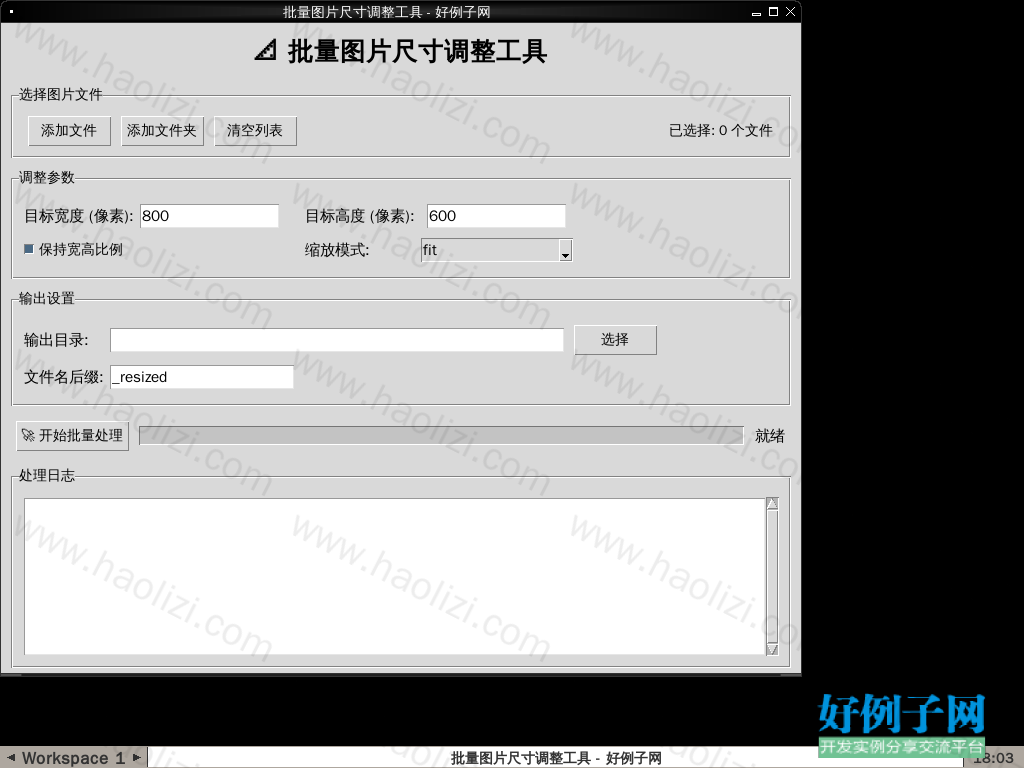
🖥️ 运行效果
🚀 实例简介
批量图片尺寸调整工具,支持自定义宽高、保持比例缩放、三种缩放模式(适应/填充/拉伸),批量处理一键导出。
💻 核心代码
#!/usr/bin/env python3
# -*- coding: utf-8 -*-
"""
批量图片尺寸调整工具
功能:批量调整图片尺寸,支持自定义宽高、保持比例缩放、批量处理
作者:好例子网 (haolizi.com)
"""

import tkinter as tk
from tkinter import ttk, filedialog, messagebox, scrolledtext
from PIL import Image
import os
import threading
import platform

# 中文字体配置
CHINESE_FONT = "WenQuanYi Zen Hei" if platform.system() == "Linux" else "Microsoft YaHei"


class ImageResizerApp:
    """批量图片尺寸调整工具主窗口"""

    def __init__(self, root):
        self.root = root
        self.root.title("批量图片尺寸调整工具 - 好例子网")
        self.root.geometry("800x650")

        # 文件列表
        self.file_list = []

        self.create_widgets()

    def create_widgets(self):
        """创建界面组件"""
        # 标题
        title_label = tk.Label(
            self.root,
            text="📐 批量图片尺寸调整工具",
            font=(CHINESE_FONT, 18, "bold")
        )
        title_label.pack(pady=10)

        # 文件选择区域
        file_frame = ttk.LabelFrame(self.root, text="选择图片文件", padding=10)
        file_frame.pack(fill=tk.X, padx=10, pady=5)

        btn_frame = ttk.Frame(file_frame)
        btn_frame.pack(fill=tk.X)

        ttk.Button(btn_frame, text="添加文件", command=self.add_files).pack(side=tk.LEFT, padx=5)
        ttk.Button(btn_frame, text="添加文件夹", command=self.add_folder).pack(side=tk.LEFT, padx=5)
        ttk.Button(btn_frame, text="清空列表", command=self.clear_files).pack(side=tk.LEFT, padx=5)

        self.file_count_label = ttk.Label(btn_frame, text="已选择: 0 个文件")
        self.file_count_label.pack(side=tk.RIGHT, padx=5)

        # 参数设置区域
        param_frame = ttk.LabelFrame(self.root, text="调整参数", padding=10)
        param_frame.pack(fill=tk.X, padx=10, pady=5)

        # 宽度设置
        ttk.Label(param_frame, text="目标宽度 (像素):", font=(CHINESE_FONT, 11)).grid(row=0, column=0, sticky=tk.W, pady=5)
        self.width_var = tk.StringVar(value="800")
        ttk.Entry(param_frame, textvariable=self.width_var, width=15, font=(CHINESE_FONT, 11)).grid(row=0, column=1, padx=5, pady=5)

        # 高度设置
        ttk.Label(param_frame, text="目标高度 (像素):", font=(CHINESE_FONT, 11)).grid(row=0, column=2, sticky=tk.W, pady=5, padx=(20, 0))
        self.height_var = tk.StringVar(value="600")
        ttk.Entry(param_frame, textvariable=self.height_var, width=15, font=(CHINESE_FONT, 11)).grid(row=0, column=3, padx=5, pady=5)

        # 保持比例选项
        self.keep_ratio_var = tk.BooleanVar(value=True)
        ttk.Checkbutton(
            param_frame,
            text="保持宽高比例",
            variable=self.keep_ratio_var
        ).grid(row=1, column=0, columnspan=2, sticky=tk.W, pady=5)

        # 缩放模式
        ttk.Label(param_frame, text="缩放模式:", font=(CHINESE_FONT, 11)).grid(row=1, column=2, sticky=tk.W, pady=5, padx=(20, 0))
💡 适用场景
- 网站图片批量压缩调整
- 社交媒体图片尺寸适配
- 电商产品图批量处理
- 文档配图统一尺寸
标签:
好例子网口号:伸出你的我的手 — 分享!
相关软件
小贴士
感谢您为本站写下的评论,您的评论对其它用户来说具有重要的参考价值,所以请认真填写。
- 类似“顶”、“沙发”之类没有营养的文字,对勤劳贡献的楼主来说是令人沮丧的反馈信息。
- 相信您也不想看到一排文字/表情墙,所以请不要反馈意义不大的重复字符,也请尽量不要纯表情的回复。
- 提问之前请再仔细看一遍楼主的说明,或许是您遗漏了。
- 请勿到处挖坑绊人、招贴广告。既占空间让人厌烦,又没人会搭理,于人于己都无利。
关于好例子网
本站旨在为广大IT学习爱好者提供一个非营利性互相学习交流分享平台。本站所有资源都可以被免费获取学习研究。本站资源来自网友分享,对搜索内容的合法性不具有预见性、识别性、控制性,仅供学习研究,请务必在下载后24小时内给予删除,不得用于其他任何用途,否则后果自负。基于互联网的特殊性,平台无法对用户传输的作品、信息、内容的权属或合法性、安全性、合规性、真实性、科学性、完整权、有效性等进行实质审查;无论平台是否已进行审查,用户均应自行承担因其传输的作品、信息、内容而可能或已经产生的侵权或权属纠纷等法律责任。本站所有资源不代表本站的观点或立场,基于网友分享,根据中国法律《信息网络传播权保护条例》第二十二与二十三条之规定,若资源存在侵权或相关问题请联系本站客服人员,点此联系我们。关于更多版权及免责申明参见 版权及免责申明
网友评论
我要评论