


实例介绍
🖥️ 运行效果
🚀 实例简介
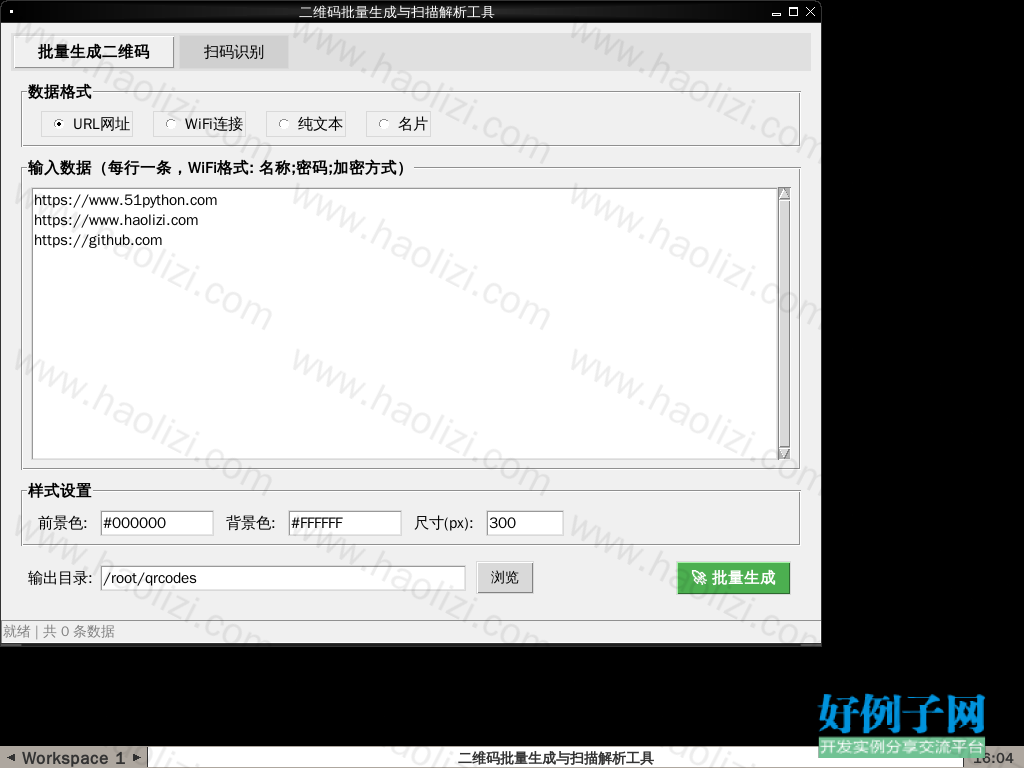
基于 qrcode + pyzbar + Pillow 打造的桌面二维码工具箱。支持 URL、WiFi 连接信息、纯文本、电子名片四种格式批量生成二维码,可自定义前景色、背景色和输出尺寸。同时内置扫码识别功能,加载图片即可一键解码 QR Code / 条形码内容。所有操作均在本地完成,保护隐私安全。
💻 核心代码
#!/usr/bin/env python3
# -*- coding: utf-8 -*-
"""
二维码批量生成与扫描解析工具
功能:
  1. 批量生成二维码(支持URL/WiFi/文本/名片多种格式)
  2. 自定义前景色、背景色、尺寸
  3. 批量导出PNG图片到指定目录
  4. 扫码识别:加载图片文件一键解码二维码内容
"""
import tkinter as tk
from tkinter import filedialog, messagebox, scrolledtext
import os
import platform
import qrcode
from pyzbar import pyzbar
from PIL import Image, ImageTk

CHINESE_FONT = "WenQuanYi Zen Hei" if platform.system() == "Linux" else "Microsoft YaHei"

class QRCodeApp:
    def __init__(self, root):
        self.root = root
        self.root.title("二维码批量生成与扫描解析工具")
        self.root.geometry("820x620")
        self.root.configure(bg="#f0f0f0")

        # 主框架 - 使用 Notebook
        self.notebook = tk.Frame(root, bg="#f0f0f0")
        self.notebook.pack(fill="both", expand=True, padx=10, pady=10)

        # 创建标签页按钮
        tab_bar = tk.Frame(self.notebook, bg="#e0e0e0")
        tab_bar.pack(fill="x")

        self.tab_gen_btn = tk.Button(tab_bar, text="  批量生成二维码  ",
                                     font=(CHINESE_FONT, 11, "bold"),
                                     bg="#f0f0f0", relief="raised",
                                     command=lambda: self.show_tab(0))
        self.tab_gen_btn.pack(side="left", padx=2, pady=2)

        self.tab_scan_btn = tk.Button(tab_bar, text="  扫码识别  ",
                                      font=(CHINESE_FONT, 11),
                                      bg="#d0d0d0", relief="flat",
                                      command=lambda: self.show_tab(1))
        self.tab_scan_btn.pack(side="left", padx=2, pady=2)

        # 标签页容器
        self.tab_container = tk.Frame(self.notebook, bg="#f0f0f0")
        self.tab_container.pack(fill="both", expand=True)

        # ===== 生成标签页 =====
        self.tab_gen = tk.Frame(self.tab_container, bg="#f0f0f0")

        # 格式选择
        row0 = tk.LabelFrame(self.tab_gen, text="数据格式", font=(CHINESE_FONT, 11, "bold"),
                             bg="#f0f0f0", padx=8, pady=8)
        row0.pack(fill="x", padx=10, pady=(10, 5))
        self.fmt_var = tk.StringVar(value="url")
        for val, txt in [("url", "URL网址"), ("wifi", "WiFi连接"), ("text", "纯文本"), ("vcard", "名片")]:
            tk.Radiobutton(row0, text=txt, variable=self.fmt_var, value=val,
                          font=(CHINESE_FONT, 11), bg="#f0f0f0",
                          activebackground="#f0f0f0", indicatoron=True).pack(side="left", padx=10)

        # 数据输入
        row1 = tk.LabelFrame(self.tab_gen, text="输入数据(每行一条,WiFi格式: 名称;密码;加密方式)",
                             font=(CHINESE_FONT, 11, "bold"), bg="#f0f0f0", padx=8, pady=8)
        row1.pack(fill="both", expand=True, padx=10, pady=5)
        self.input_text = scrolledtext.ScrolledText(row1, height=8, font=(CHINESE_FONT, 11))
        self.input_text.pack(fill="both", expand=True)
        self.input_text.insert("1.0", "https://www.51python.com\nhttps://www.haolizi.com\nhttps://github.com")

        # 样式设置
        row2 = tk.LabelFrame(self.tab_gen, text="样式设置", font=(CHINESE_FONT, 11, "bold"),
                             bg="#f0f0f0", padx=8, pady=8)
        row2.pack(fill="x", padx=10, pady=5)
        tk.Label(row2, text="前景色:", font=(CHINESE_FONT, 11), bg="#f0f0f0").grid(row=0, column=0, padx=5)
        self.fg_color = tk.StringVar(value="#000000")
        tk.Entry(row2, textvariable=self.fg_color, width=12, font=(CHINESE_FONT, 11)).grid(row=0, column=1, padx=5)
        tk.Label(row2, text="背景色:", font=(CHINESE_FONT, 11), bg="#f0f0f0").grid(row=0, column=2, padx=5)
💡 适用场景
批量生成二维码、WiFi连接分享、电子名片制作、扫码识别解码、办公自动化
标签:
好例子网口号:伸出你的我的手 — 分享!
相关软件
- 文本文件全角半角批量转换工具:支持字母/数字/标点符号全角半角互转、批量处理多文件、预览对比、一键导出
- Python桌面版CSV数据描述性统计与分布分析工具
- Python桌面版代码注释率统计与质量评分工具:扫描Python文件自动统计注释率/Docstring覆盖率/空行率、综合质量评分、颜色编码标记、一键导出CSV报告
- Python桌面版图片批量添加LOMO复古胶片色调滤镜效果工具:内置多种经典LOMO预设、自定义色调/暗角/颗粒强度、实时预览对比、批量处理一键导出PNG
- Python桌面版批量文件按时间排序与归档工具:扫描目录按创建/修改时间排序、自动归档到年/月子目录、预览变更、一键执行整理
小贴士
感谢您为本站写下的评论,您的评论对其它用户来说具有重要的参考价值,所以请认真填写。
- 类似“顶”、“沙发”之类没有营养的文字,对勤劳贡献的楼主来说是令人沮丧的反馈信息。
- 相信您也不想看到一排文字/表情墙,所以请不要反馈意义不大的重复字符,也请尽量不要纯表情的回复。
- 提问之前请再仔细看一遍楼主的说明,或许是您遗漏了。
- 请勿到处挖坑绊人、招贴广告。既占空间让人厌烦,又没人会搭理,于人于己都无利。
关于好例子网
本站旨在为广大IT学习爱好者提供一个非营利性互相学习交流分享平台。本站所有资源都可以被免费获取学习研究。本站资源来自网友分享,对搜索内容的合法性不具有预见性、识别性、控制性,仅供学习研究,请务必在下载后24小时内给予删除,不得用于其他任何用途,否则后果自负。基于互联网的特殊性,平台无法对用户传输的作品、信息、内容的权属或合法性、安全性、合规性、真实性、科学性、完整权、有效性等进行实质审查;无论平台是否已进行审查,用户均应自行承担因其传输的作品、信息、内容而可能或已经产生的侵权或权属纠纷等法律责任。本站所有资源不代表本站的观点或立场,基于网友分享,根据中国法律《信息网络传播权保护条例》第二十二与二十三条之规定,若资源存在侵权或相关问题请联系本站客服人员,点此联系我们。关于更多版权及免责申明参见 版权及免责申明
网友评论
我要评论