


实例介绍
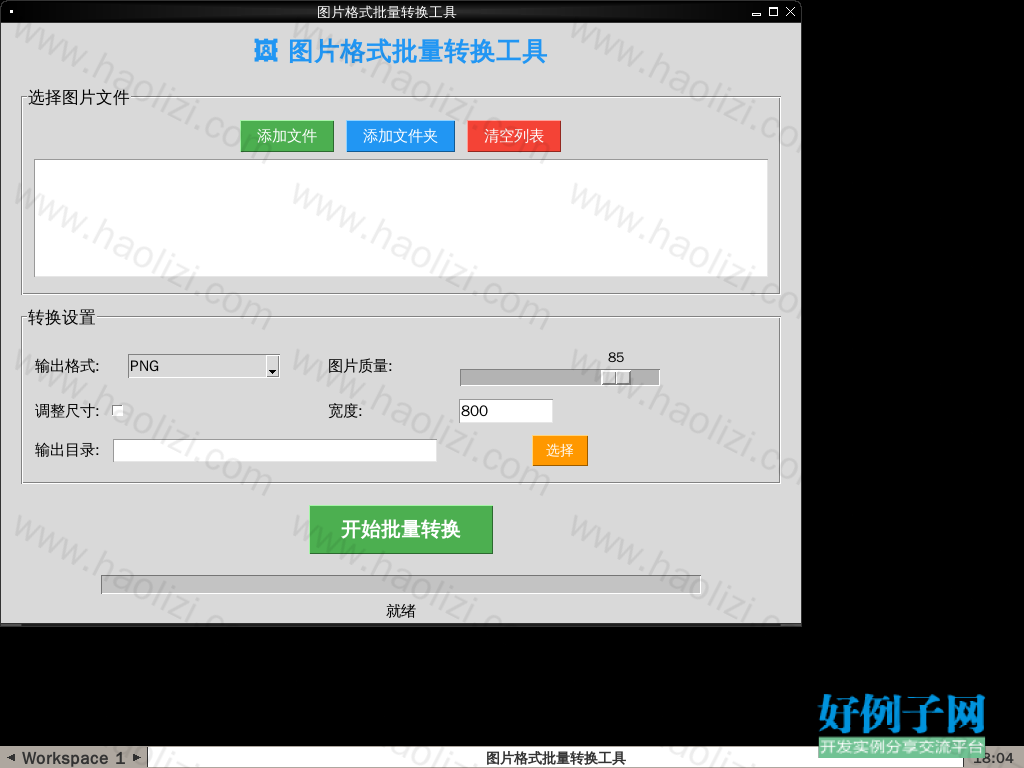
🖥️ 运行效果
🚀 实例简介
一款基于 Python + Tkinter 开发的图片格式批量转换桌面工具,支持 PNG、JPG、WebP、BMP 四种主流图片格式的互转。提供自定义压缩质量、尺寸调整、批量处理等功能,是设计师、开发者、运营人员的实用效率工具。
💻 核心代码
#!/usr/bin/env python3
# -*- coding: utf-8 -*-
"""
图片格式批量转换工具
支持 PNG/JPG/WebP/BMP 互转,自定义质量与尺寸,批量处理
"""
import tkinter as tk
from tkinter import ttk, filedialog, messagebox
from PIL import Image
import os
import threading

class ImageConverterApp:
    def __init__(self, root):
        self.root = root
        self.root.title("图片格式批量转换工具")
        self.root.geometry("800x600")

        # 中文字体
        CHINESE_FONT = "WenQuanYi Zen Hei"

        # 文件列表
        self.file_list = []

        self.create_widgets(CHINESE_FONT)

    def create_widgets(self, font):
        # 标题
        title = tk.Label(self.root, text="🖼️ 图片格式批量转换工具",
                        font=(font, 18, "bold"), fg="#2196F3")
        title.pack(pady=10)

        # 文件选择区
        file_frame = tk.LabelFrame(self.root, text="选择图片文件", font=(font, 12), padx=10, pady=10)
        file_frame.pack(fill="x", padx=20, pady=5)

        btn_frame = tk.Frame(file_frame)
        btn_frame.pack()

        tk.Button(btn_frame, text="添加文件", command=self.add_files,
                 font=(font, 11), bg="#4CAF50", fg="white", padx=15).pack(side="left", padx=5)
        tk.Button(btn_frame, text="添加文件夹", command=self.add_folder,
                 font=(font, 11), bg="#2196F3", fg="white", padx=15).pack(side="left", padx=5)
        tk.Button(btn_frame, text="清空列表", command=self.clear_list,
                 font=(font, 11), bg="#f44336", fg="white", padx=15).pack(side="left", padx=5)

        # 文件列表显示
        list_frame = tk.Frame(file_frame)
        list_frame.pack(fill="both", expand=True, pady=5)

        self.file_text = tk.Text(list_frame, height=6, font=(font, 10))
        self.file_text.pack(fill="both", expand=True)

        # 转换设置区
        setting_frame = tk.LabelFrame(self.root, text="转换设置", font=(font, 12), padx=10, pady=10)
        setting_frame.pack(fill="x", padx=20, pady=5)

        # 输出格式
        tk.Label(setting_frame, text="输出格式:", font=(font, 11)).grid(row=0, column=0, sticky="w", pady=5)
        self.format_var = tk.StringVar(value="PNG")
        format_combo = ttk.Combobox(setting_frame, textvariable=self.format_var,
                                   values=["PNG", "JPG", "WEBP", "BMP"],
                                   state="readonly", width=15, font=(font, 11))
        format_combo.grid(row=0, column=1, padx=10, pady=5)

        # 质量设置
        tk.Label(setting_frame, text="图片质量:", font=(font, 11)).grid(row=0, column=2, sticky="w", padx=20, pady=5)
        self.quality_var = tk.IntVar(value=85)
        quality_scale = tk.Scale(setting_frame, from_=10, to=100, orient="horizontal",
                                variable=self.quality_var, font=(font, 10), length=200)
        quality_scale.grid(row=0, column=3, padx=10, pady=5)

        # 尺寸调整
        tk.Label(setting_frame, text="调整尺寸:", font=(font, 11)).grid(row=1, column=0, sticky="w", pady=5)
        self.resize_var = tk.BooleanVar(value=False)
        tk.Checkbutton(setting_frame, variable=self.resize_var, font=(font, 10)).grid(row=1, column=1, sticky="w", pady=5)

        tk.Label(setting_frame, text="宽度:", font=(font, 11)).grid(row=1, column=2, sticky="w", padx=20, pady=5)
        self.width_var = tk.StringVar(value="800")
        tk.Entry(setting_frame, textvariable=self.width_var, width=10, font=(font, 11)).grid(row=1, column=3, sticky="w", padx=10, pady=5)
💡 适用场景
办公自动化、数据分析、快速原型开发
标签:
好例子网口号:伸出你的我的手 — 分享!
相关软件
- Python桌面版HTTP接口断言测试工具:可视化定义测试用例、自动发送请求、校验状态码与JSON字段、批量执行生成测试报告
- Python桌面版HTTP状态码速查与学习工具:1xx-5xx全分类展示、详细说明与使用场景、关键词搜索过滤、收藏常用状态码、一键复制说明
- Excel工作表批量重命名与顺序调整工具:一键导入多Sheet文件、自由调整顺序、批量添加前后缀、预览变更一键导出
- 二维码批量生成与识别工具:支持文本/URL/WiFi/名片多种格式、CSV导入批量导出PNG、图片二维码扫描解码、一键导出
- Docker Compose配置文件可视化生成器:多服务编排、端口映射、数据卷挂载图形化配置、环境变量管理、语法校验、一键导出docker-compose.yml
相关文章
小贴士
感谢您为本站写下的评论,您的评论对其它用户来说具有重要的参考价值,所以请认真填写。
- 类似“顶”、“沙发”之类没有营养的文字,对勤劳贡献的楼主来说是令人沮丧的反馈信息。
- 相信您也不想看到一排文字/表情墙,所以请不要反馈意义不大的重复字符,也请尽量不要纯表情的回复。
- 提问之前请再仔细看一遍楼主的说明,或许是您遗漏了。
- 请勿到处挖坑绊人、招贴广告。既占空间让人厌烦,又没人会搭理,于人于己都无利。
关于好例子网
本站旨在为广大IT学习爱好者提供一个非营利性互相学习交流分享平台。本站所有资源都可以被免费获取学习研究。本站资源来自网友分享,对搜索内容的合法性不具有预见性、识别性、控制性,仅供学习研究,请务必在下载后24小时内给予删除,不得用于其他任何用途,否则后果自负。基于互联网的特殊性,平台无法对用户传输的作品、信息、内容的权属或合法性、安全性、合规性、真实性、科学性、完整权、有效性等进行实质审查;无论平台是否已进行审查,用户均应自行承担因其传输的作品、信息、内容而可能或已经产生的侵权或权属纠纷等法律责任。本站所有资源不代表本站的观点或立场,基于网友分享,根据中国法律《信息网络传播权保护条例》第二十二与二十三条之规定,若资源存在侵权或相关问题请联系本站客服人员,点此联系我们。关于更多版权及免责申明参见 版权及免责申明
网友评论
我要评论