


实例介绍
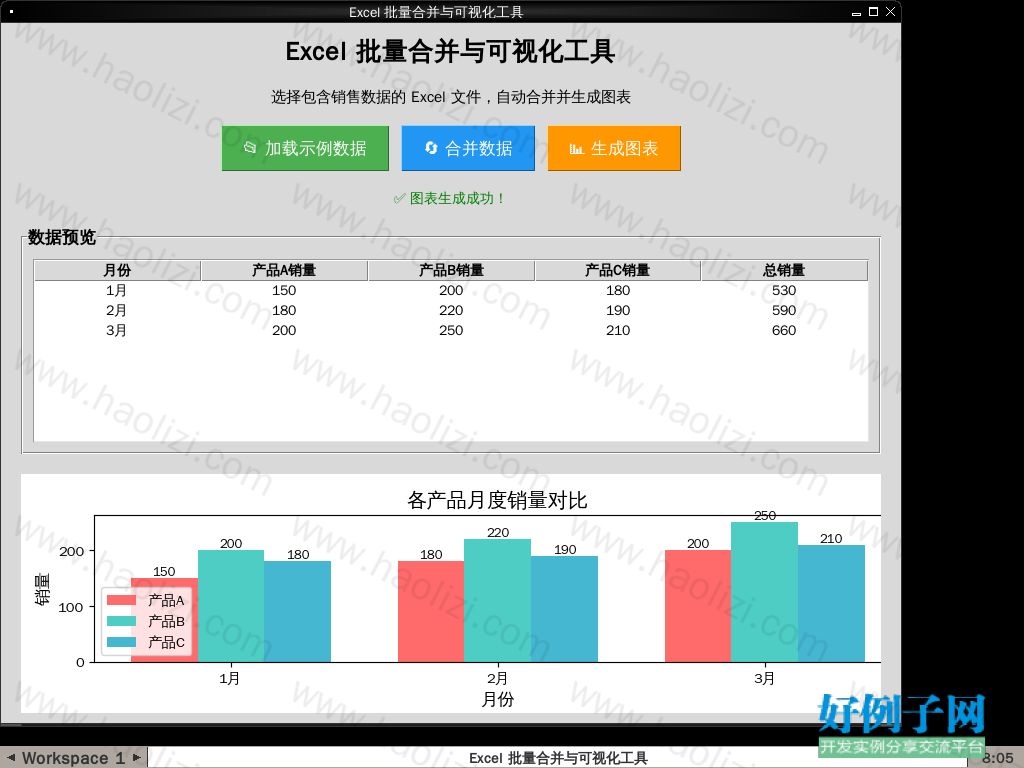
🖥️ 运行效果
🚀 实例简介
本工具使用 Python + Tkinter 开发,实现了批量读取多个 Excel 文件、自动合并数据、并生成可视化柱状图的功能。适用于日常办公中需要汇总多个月份销售数据并快速生成图表的场景。
💻 核心代码
#!/usr/bin/env python3
# -*- coding: utf-8 -*-
"""
批量合并 Excel 并生成可视化图表
功能:读取多个 Excel 文件,合并数据,生成柱状图和折线图
作者:好例子网 (haolizi.com)
"""

import tkinter as tk
from tkinter import ttk, filedialog, messagebox
import pandas as pd
import matplotlib.pyplot as plt
from matplotlib.backends.backend_tkagg import FigureCanvasTkAgg
import os
import platform

# 中文字体配置
CHINESE_FONT = "WenQuanYi Zen Hei" if platform.system() == "Linux" else "Microsoft YaHei"

class ExcelMergerApp:
    def __init__(self, root):
        self.root = root
        self.root.title("Excel 批量合并与可视化工具")
        self.root.geometry("900x700")

        # 设置中文字体
        self.setup_ui()

    def setup_ui(self):
        """初始化界面"""
        # 标题
        title_label = tk.Label(
            self.root,
            text="Excel 批量合并与可视化工具",
            font=(CHINESE_FONT, 18, "bold")
        )
        title_label.pack(pady=10)

        # 说明文字
        desc_label = tk.Label(
            self.root,
            text="选择包含销售数据的 Excel 文件,自动合并并生成图表",
            font=(CHINESE_FONT, 11)
        )
        desc_label.pack(pady=5)

        # 按钮区域
        btn_frame = tk.Frame(self.root)
        btn_frame.pack(pady=10)

        self.load_btn = tk.Button(
            btn_frame,
            text="📂 加载示例数据",
            command=self.load_sample_data,
            font=(CHINESE_FONT, 12),
            bg="#4CAF50",
            fg="white",
            padx=20,
            pady=10
        )
        self.load_btn.pack(side=tk.LEFT, padx=5)

        self.merge_btn = tk.Button(
            btn_frame,
            text="🔄 合并数据",
            command=self.merge_data,
            font=(CHINESE_FONT, 12),
            bg="#2196F3",
            fg="white",
            padx=20,
            pady=10,
            state=tk.DISABLED
        )
        self.merge_btn.pack(side=tk.LEFT, padx=5)

        self.chart_btn = tk.Button(
            btn_frame,
            text="📊 生成图表",
            command=self.generate_chart,
            font=(CHINESE_FONT, 12),
💡 适用场景
办公自动化、数据分析、快速原型开发
标签:
好例子网口号:伸出你的我的手 — 分享!
相关软件
小贴士
感谢您为本站写下的评论,您的评论对其它用户来说具有重要的参考价值,所以请认真填写。
- 类似“顶”、“沙发”之类没有营养的文字,对勤劳贡献的楼主来说是令人沮丧的反馈信息。
- 相信您也不想看到一排文字/表情墙,所以请不要反馈意义不大的重复字符,也请尽量不要纯表情的回复。
- 提问之前请再仔细看一遍楼主的说明,或许是您遗漏了。
- 请勿到处挖坑绊人、招贴广告。既占空间让人厌烦,又没人会搭理,于人于己都无利。
关于好例子网
本站旨在为广大IT学习爱好者提供一个非营利性互相学习交流分享平台。本站所有资源都可以被免费获取学习研究。本站资源来自网友分享,对搜索内容的合法性不具有预见性、识别性、控制性,仅供学习研究,请务必在下载后24小时内给予删除,不得用于其他任何用途,否则后果自负。基于互联网的特殊性,平台无法对用户传输的作品、信息、内容的权属或合法性、安全性、合规性、真实性、科学性、完整权、有效性等进行实质审查;无论平台是否已进行审查,用户均应自行承担因其传输的作品、信息、内容而可能或已经产生的侵权或权属纠纷等法律责任。本站所有资源不代表本站的观点或立场,基于网友分享,根据中国法律《信息网络传播权保护条例》第二十二与二十三条之规定,若资源存在侵权或相关问题请联系本站客服人员,点此联系我们。关于更多版权及免责申明参见 版权及免责申明

网友评论
我要评论